Domain quco.de kaufen?
Wir ziehen mit dem Projekt
quco.de um.
Sind Sie am Kauf der Domain
quco.de interessiert?
domain@kv-gmbh.de · 0541-91531010
Domain quco.de kaufen?
Wie installiere ich einen Brother Drucker und Scanner?
Um einen Brother Drucker und Scanner zu installieren, müssen Sie zuerst die Treiber und die Software von der Brother-Website herunterladen. Schließen Sie dann den Drucker an Ihren Computer an und folgen Sie den Anweisungen auf dem Bildschirm, um die Installation abzuschließen. Stellen Sie sicher, dass Sie den Drucker und Scanner richtig konfigurieren und mit Ihrem WLAN-Netzwerk verbinden, wenn Sie drahtlos drucken und scannen möchten. **
Wie verbinde ich die Connect Box mit dem DS-Scanner?
Um die Connect Box mit dem DS-Scanner zu verbinden, benötigst du ein Ethernet-Kabel. Stecke das eine Ende des Kabels in einen der Ethernet-Ports der Connect Box und das andere Ende in den Ethernet-Port des DS-Scanners. Stelle sicher, dass beide Geräte eingeschaltet sind und die Verbindung sollte automatisch hergestellt werden. **
Ähnliche Suchbegriffe für Brother-Scanner-DS940DWETJ1-DS-940DW
Top-Angebote
Produkte zum Begriff Brother-Scanner-DS940DWETJ1-DS-940DW:
-
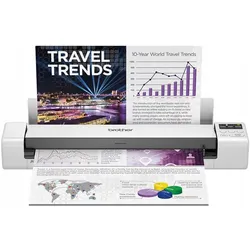
Brother DS-940DW - USB 3.0 - Automatic Duplex - 600 dpiScanner mit Dokumenteneinzug, automatischem Duplex sowie USB 3.0- und Wi-Fi-Anbindung für mobile Scans von Dokumenten, Belegen und Karten mit bis zu 15 ppm und 600 dpi optischer Auflösung. Brother DSmobile DS-940DW ist ein kompakter, mobiler Dokumentenscanner mit automatischem Vorlageneinzug, der verschiedene Medien erfasst und Scan-zu-Datei, E-Mail, OCR und Speicherkarte unterstützt. Scan-Geschwindigkeit: 15 ppm Optische Auflösung: 600 x 600 dpi Duplex: Automatisches Duplex Unterstützte Medien: Papier, Visitenkarten, Plastikkarten, Fotos, Quittungen Konnektivität: USB 3.0 und Wi-Fi(n) Weitere Funktionen: Scan zu Speicherkarte, Datei, E-Mail und OCR Der Lithium-Ion-Akku und die Kompatibilität zu Windows und macOS ermöglichen flexibles mobiles Scannen.185,92 €*Versand: 5,99 €Sichere Weiterleitung zum Anbieter
-
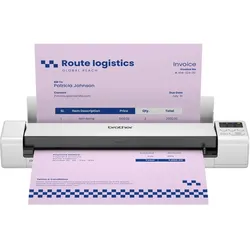
Brother, Scanner, DS-640 (USB)Scannen, speichern und teilen Sie Ihre Dokumente einfach und mühelos. Dank seines kleinen, kompakten Designs ist der DSmobile DS-640 ideal für Umgebungen mit begrenztem Platzangebot geeignet. Ob an einer Empfangstheke oder unterwegs – die Papierflut zu reduzieren und die Sicherheit von Unterlagen zu gewährleisten, ist unerlässlich. Eine gute Wahl für Empfangsbereiche, kleine Büros oder das Arbeiten unterwegs.111,30 €*Versand: 0,00 €Sichere Weiterleitung zum Anbieter
-
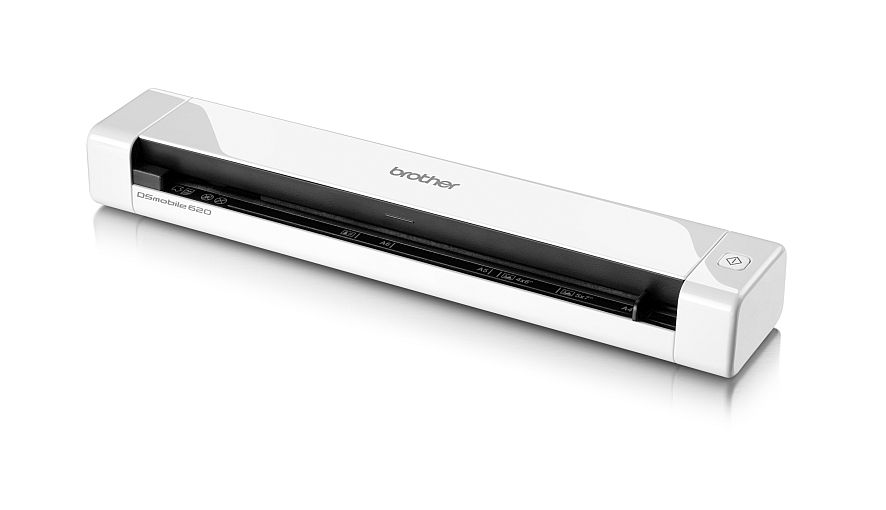
Brother, Scanner, DS-740D (USB)Erwecken Sie Ihre Dokumente zum Leben mit dem tragbaren Dokumentenscanner DSmobile DS-740D. Scannen, speichern und teilen Sie Ihre Dokumente im Büro oder unterwegs. Belege, doppelseitige Dokumente oder Ausweise - Ihre Unterlagen lassen sich leicht in digitale Dateien verwandeln. Sorgen Sie dafür, dass Informationen sicherer und leichter zu finden sind und bequemer bearbeitet oder geteilt werden können. Dank des einzigartigen Rollensystems benötigen Sie keinen zusätzlichen Platz hinter dem Scanner, damit das Dokument durchlaufen kann. Während es eingezogen wird, gleitet es über die Oberseite des Scanners zu Ihnen zurück.139,43 €*Versand: 0,00 €Sichere Weiterleitung zum Anbieter


-
Wie kann ich den Brother MFC Scanner über WLAN einrichten?
Um den Brother MFC Scanner über WLAN einzurichten, müssen Sie zunächst sicherstellen, dass Ihr Scanner mit Ihrem WLAN-Netzwerk verbunden ist. Gehen Sie dazu in die Einstellungen des Scanners und wählen Sie die Option "WLAN-Verbindung". Geben Sie dann den Namen und das Passwort Ihres WLAN-Netzwerks ein und bestätigen Sie die Verbindung. Sobald der Scanner mit dem WLAN verbunden ist, können Sie ihn über Ihr Netzwerk scannen. **
-
Wie können die Ordnerberechtigungen für den Brother Scanner eingestellt werden?
Um die Ordnerberechtigungen für den Brother Scanner einzustellen, müssen Sie auf Ihrem Computer den Ordner auswählen, in dem die gescannten Dateien gespeichert werden sollen. Klicken Sie mit der rechten Maustaste auf den Ordner und wählen Sie "Eigenschaften" aus. Unter dem Reiter "Sicherheit" können Sie dann die Berechtigungen für verschiedene Benutzer festlegen, indem Sie ihnen Lese- oder Schreibzugriff gewähren. **
-
Wie kann der Zählerstand des Brother MFC 6490CW Scanner-Druckers ausgelesen werden?
Um den Zählerstand des Brother MFC 6490CW Scanner-Druckers auszulesen, müssen Sie das Bedienfeld des Druckers öffnen und die Menütaste drücken. Wählen Sie dann die Option "Drucker" und anschließend "Zähler" aus. Hier finden Sie den Zählerstand für den Drucker. **
-
Wie bringe ich den Scanner des Brother DCP 8060 zum Laufen unter Windows 10?
Um den Scanner des Brother DCP 8060 unter Windows 10 zum Laufen zu bringen, müssen Sie zuerst sicherstellen, dass der neueste Treiber für das Gerät installiert ist. Diesen können Sie auf der offiziellen Brother-Website herunterladen. Sobald der Treiber installiert ist, sollten Sie den Scanner über das Startmenü oder die Systemsteuerung öffnen können, um Dokumente zu scannen. **


Woran liegt es, dass der Brother 7320 Scanner kontinuierlich einen schwarzen Strich auf den Scans erzeugt?
Es gibt mehrere mögliche Gründe für das Auftreten eines schwarzen Strichs auf den Scans des Brother 7320 Scanners. Es könnte sein, dass sich Schmutz oder Staub auf der Scanner-Glasplatte befindet, der den Scanvorgang beeinträchtigt. Eine andere Möglichkeit ist, dass sich Schmutz oder Kratzer auf der Scan-Einheit oder dem Vorlageneinzug befinden. Es könnte auch sein, dass die Scanner-Einstellungen falsch konfiguriert sind und daher einen schwarzen Strich auf den Scans erzeugen. Es empfiehlt sich, den Scanner gründlich zu reinigen und die Einstellungen zu überprüfen, um das Problem zu beheben. **
Magst du DS und DS 2?
Als KI habe ich keine Vorlieben oder Abneigungen, daher kann ich nicht sagen, ob ich DS und DS 2 mag. DS und DS 2 sind jedoch beliebte Videospiele, die von vielen Spielern geschätzt werden. **
Top-Angebote
Produkte zum Begriff Brother-Scanner-DS940DWETJ1-DS-940DW:
-
Brother, Scanner, DS-940DW (USB, WLAN)Der DSmobile DS-940DW bietet besondere Flexibilität. Dank integriertem Akku, WLAN und einem intuitiven LCD-Bedienfeld ist das Einrichten kinderleicht. Die Digitalisierung Ihrer Unterlagen im Büro mit begrenztem Platzangebot oder unterwegs ist ganz einfach. Scannen Sie Ihre Dokumente über die Mobile-App von Brother direkt in die Cloud und teilen Sie von überall Ihre Dokumente mit Kollegen. Ihre Informationen sind sicher, mühelos zu finden und können leicht bearbeitet werden. Dank des einzigartigen Rollensystems benötigen Sie keinen zusätzlichen Platz hinter dem Scanner, damit das Dokument durchlaufen kann. Während es eingezogen wird, gleitet es über die Oberseite des Scanners zu Ihnen zurück.199,78 €*Versand: 0,00 €Sichere Weiterleitung zum Anbieter
-
Brother, Scanner, DS940DWETJ1 DS-940DW Mobiler A4-Scanner, beidseitig – 15 Seiten/Min. – 600 x 600 dpi – chemisches (USB, WLAN)Der Brother DS-940DWE ist ein mobiler Scanner, der speziell für die Anforderungen von unterwegs entwickelt wurde. Mit einer beeindruckenden Scangeschwindigkeit von bis zu 15 Seiten pro Minute ermöglicht er eine effiziente Digitalisierung von Dokumenten im A4-Format. Die optische Auflösung von 600 x 600 dpi sorgt für klare und detailreiche Scans, während die Duplexscan-Funktion das gleichzeitige Scannen beider Seiten von Dokumenten ermöglicht. Der Scanner bietet sowohl USB- als auch WLAN-Konnektivität, was eine flexible Nutzung in verschiedenen Umgebungen erlaubt. Dank seines kompakten Designs ist der Brother DS-940DWE leicht zu transportieren und ideal für den Einsatz im Büro oder unterwegs. Die Energieversorgung erfolgt über Netzbetrieb, was eine zuverlässige Leistung gewährleistet.300,19 €*Versand: 0,00 €Sichere Weiterleitung zum Anbieter
-
Brother DS-940DW - USB 3.0 - Automatic Duplex - 600 dpiScanner mit Dokumenteneinzug, automatischem Duplex sowie USB 3.0- und Wi-Fi-Anbindung für mobile Scans von Dokumenten, Belegen und Karten mit bis zu 15 ppm und 600 dpi optischer Auflösung. Brother DSmobile DS-940DW ist ein kompakter, mobiler Dokumentenscanner mit automatischem Vorlageneinzug, der verschiedene Medien erfasst und Scan-zu-Datei, E-Mail, OCR und Speicherkarte unterstützt. Scan-Geschwindigkeit: 15 ppm Optische Auflösung: 600 x 600 dpi Duplex: Automatisches Duplex Unterstützte Medien: Papier, Visitenkarten, Plastikkarten, Fotos, Quittungen Konnektivität: USB 3.0 und Wi-Fi(n) Weitere Funktionen: Scan zu Speicherkarte, Datei, E-Mail und OCR Der Lithium-Ion-Akku und die Kompatibilität zu Windows und macOS ermöglichen flexibles mobiles Scannen.185,92 €*Versand: 5,99 €Sichere Weiterleitung zum Anbieter
-
Brother, Scanner, DS-640 (USB)Scannen, speichern und teilen Sie Ihre Dokumente einfach und mühelos. Dank seines kleinen, kompakten Designs ist der DSmobile DS-640 ideal für Umgebungen mit begrenztem Platzangebot geeignet. Ob an einer Empfangstheke oder unterwegs – die Papierflut zu reduzieren und die Sicherheit von Unterlagen zu gewährleisten, ist unerlässlich. Eine gute Wahl für Empfangsbereiche, kleine Büros oder das Arbeiten unterwegs.111,30 €*Versand: 0,00 €Sichere Weiterleitung zum Anbieter
-
Wie installiere ich einen Brother Drucker und Scanner?
Um einen Brother Drucker und Scanner zu installieren, müssen Sie zuerst die Treiber und die Software von der Brother-Website herunterladen. Schließen Sie dann den Drucker an Ihren Computer an und folgen Sie den Anweisungen auf dem Bildschirm, um die Installation abzuschließen. Stellen Sie sicher, dass Sie den Drucker und Scanner richtig konfigurieren und mit Ihrem WLAN-Netzwerk verbinden, wenn Sie drahtlos drucken und scannen möchten. **
-
Wie verbinde ich die Connect Box mit dem DS-Scanner?
Um die Connect Box mit dem DS-Scanner zu verbinden, benötigst du ein Ethernet-Kabel. Stecke das eine Ende des Kabels in einen der Ethernet-Ports der Connect Box und das andere Ende in den Ethernet-Port des DS-Scanners. Stelle sicher, dass beide Geräte eingeschaltet sind und die Verbindung sollte automatisch hergestellt werden. **
-
Wie kann ich den Brother MFC Scanner über WLAN einrichten?
Um den Brother MFC Scanner über WLAN einzurichten, müssen Sie zunächst sicherstellen, dass Ihr Scanner mit Ihrem WLAN-Netzwerk verbunden ist. Gehen Sie dazu in die Einstellungen des Scanners und wählen Sie die Option "WLAN-Verbindung". Geben Sie dann den Namen und das Passwort Ihres WLAN-Netzwerks ein und bestätigen Sie die Verbindung. Sobald der Scanner mit dem WLAN verbunden ist, können Sie ihn über Ihr Netzwerk scannen. **
-
Wie können die Ordnerberechtigungen für den Brother Scanner eingestellt werden?
Um die Ordnerberechtigungen für den Brother Scanner einzustellen, müssen Sie auf Ihrem Computer den Ordner auswählen, in dem die gescannten Dateien gespeichert werden sollen. Klicken Sie mit der rechten Maustaste auf den Ordner und wählen Sie "Eigenschaften" aus. Unter dem Reiter "Sicherheit" können Sie dann die Berechtigungen für verschiedene Benutzer festlegen, indem Sie ihnen Lese- oder Schreibzugriff gewähren. **
Ähnliche Suchbegriffe für Brother-Scanner-DS940DWETJ1-DS-940DW
-
Brother, Scanner, DS-740D (USB)Erwecken Sie Ihre Dokumente zum Leben mit dem tragbaren Dokumentenscanner DSmobile DS-740D. Scannen, speichern und teilen Sie Ihre Dokumente im Büro oder unterwegs. Belege, doppelseitige Dokumente oder Ausweise - Ihre Unterlagen lassen sich leicht in digitale Dateien verwandeln. Sorgen Sie dafür, dass Informationen sicherer und leichter zu finden sind und bequemer bearbeitet oder geteilt werden können. Dank des einzigartigen Rollensystems benötigen Sie keinen zusätzlichen Platz hinter dem Scanner, damit das Dokument durchlaufen kann. Während es eingezogen wird, gleitet es über die Oberseite des Scanners zu Ihnen zurück.139,43 €*Versand: 0,00 €Sichere Weiterleitung zum Anbieter
-
Brother DSmobile DS-640 Mobile ScannerScanner mit Blatteinzug, USB 3.0-Konnektivität, optischer Auflösung 600 x 600 dpi, 15 ppm Scan-Geschwindigkeit und Unterstützung für Dokumente bis 215.9 x 1828.8 mm. Der Brother DSmobile ist ein kompakter, tragbarer Scanner, geeignet für Empfangsbereiche und kleine Büros, bietet USB-betriebene Funktionalität sowie integrierte Scan-to-File-, Scan-to-Email- und OCR-Funktionen. Optische Auflösung: 600 x 600 dpi (interpoliert bis 1200 x 1200 dpi) Scan-Geschwindigkeit: 15 ppm (A4, 300 dpi, Farbe und Schwarz/Weiß) Max. Dokumentgröße: 215.9 x 1828.8 mm Unterstützte Medien: Papier, Visitenkarten, Plastikkarten, Fotos, Belege Konnektivität: USB 3.0 (Micro-B) und USB-betriebener Betrieb Kompatibilität: Windows, macOS und Linux (verschiedene Versionen) Lieferumfang: Micro-USB-Kabel und Softwarepaket (NewSoft Presto!, Nuance PaperPort, Kofax Power PDF, Brother-Utilities) Niedriger Stromverbrauch und kompakte Bauform erleichtern das Digitalisieren von Dokumenten, Belegen und Karten unterwegs oder an Orten mit begrenztem Platz.122,07 €*Versand: 5,99 €Sichere Weiterleitung zum Anbieter
-
Schuberth, Reinhard: Technologie EnergieTechnologie Energie , Das Lehrbuch Technologie Energie richtet sich an Lernende und Lehrkräfte der beruflichen Oberstufe an BOS und FOS sowie an Meister- und Technikerschulen. Es ist als grundlegendes Lehrwerk für den technisch-naturwissenschaftlichen Unterricht im Themenfeld Energie konzipiert und setzt Kenntnisse auf dem Niveau der 10. Jahrgangsstufe voraus. Das Werk vermittelt physikalische und technische Grundlagen der Energieversorgung und erweitert diese um ökologische und gesellschaftliche Fragestellungen. Behandelt werden unter anderem Energieverbrauch, Thermodynamynamik, Energiewandler, Energie und Umwelt, erneuerbare Energien sowie Energieeffizienz. Die Inhalte sind systematisch aufgebaut und didaktisch aufbereitet, um komplexe Zusammenhänge verständlich darzustellen. Neben der Wissensvermittlung unterstützt das Lehrbuch eigenständige Vertiefungen und offene Unterrichtsformen. Offene Aufgabenstellungen regen zur Recherche, zur Projektarbeit und zur Auseinandersetzung mit aktuellen Energiefragen an. Damit eignet sich das Lehrbuch sowohl für den strukturierten Unterricht als auch für vertiefende Lernphasen in der beruflichen Bildung. , Batteriemanagementsysteme (BMS) > Batterien, BMS & Brennstoffzellen , Auflage: 6.,durchgesehene Auflage, Erscheinungsjahr: 20160818, Produktform: Kartoniert, Autoren: Schuberth, Reinhard, Auflage: 16006, Auflage/Ausgabe: 6.,durchgesehene Auflage, Keyword: Berufsschule; Lehrbuch; Physik, Fachschema: Berufsausbildung~Duales System (Ausbildung)~Lehre (Berufsausbildung)~Deutschland~Energietechnik / Berufsbezogenes Schulbuch~Technologie / Berufsbezogenes Schulbuch, Bildungsmedien Fächer: berufsbezogene Fächer, Fachkategorie: Energietechnik, Elektrotechnik und Energiemaschinenbau~Unterricht und Didaktik: Berufsausbildung, Region: Österreich~Deutschland~Schweiz, Bildungszweck: für die Berufsbildung~Für die Berufsbildung, Warengruppe: HC/Berufsschulbücher, Fachkategorie: Berufsausbildung, Thema: Verstehen, Text Sprache: ger, Seitenanzahl: VI, Seitenanzahl: 249, UNSPSC: 49019900, Warenverzeichnis für die Außenhandelsstatistik: 49019900, Verlag: Handwerk + Technik GmbH, Verlag: Handwerk + Technik GmbH, Verlag: Verlag Handwerk und Technik, Länge: 241, Breite: 169, Höhe: 15, Gewicht: 456, Produktform: Kartoniert, Genre: Schule und Lernen, Genre: Schule und Lernen, Vorgänger: A21265790 A16220467 A2790135, Vorgänger EAN: 9783582271471, Herkunftsland: DEUTSCHLAND (DE), Katalog: deutschsprachige Titel, Katalog: Gesamtkatalog, Katalog: Lagerartikel, Book on Demand, ausgew. Medienartikel, Relevanz: 0004, Tendenz: 0, Unterkatalog: AK, Unterkatalog: Bücher, Unterkatalog: Hardcover, Unterkatalog: Lagerartikel, Unterkatalog: Schulbuch,28,95 €*Versand: 0,00 €Sichere Weiterleitung zum Anbieter
-
Wie kann der Zählerstand des Brother MFC 6490CW Scanner-Druckers ausgelesen werden?
Um den Zählerstand des Brother MFC 6490CW Scanner-Druckers auszulesen, müssen Sie das Bedienfeld des Druckers öffnen und die Menütaste drücken. Wählen Sie dann die Option "Drucker" und anschließend "Zähler" aus. Hier finden Sie den Zählerstand für den Drucker. **
-
Wie bringe ich den Scanner des Brother DCP 8060 zum Laufen unter Windows 10?
Um den Scanner des Brother DCP 8060 unter Windows 10 zum Laufen zu bringen, müssen Sie zuerst sicherstellen, dass der neueste Treiber für das Gerät installiert ist. Diesen können Sie auf der offiziellen Brother-Website herunterladen. Sobald der Treiber installiert ist, sollten Sie den Scanner über das Startmenü oder die Systemsteuerung öffnen können, um Dokumente zu scannen. **
-
Woran liegt es, dass der Brother 7320 Scanner kontinuierlich einen schwarzen Strich auf den Scans erzeugt?
Es gibt mehrere mögliche Gründe für das Auftreten eines schwarzen Strichs auf den Scans des Brother 7320 Scanners. Es könnte sein, dass sich Schmutz oder Staub auf der Scanner-Glasplatte befindet, der den Scanvorgang beeinträchtigt. Eine andere Möglichkeit ist, dass sich Schmutz oder Kratzer auf der Scan-Einheit oder dem Vorlageneinzug befinden. Es könnte auch sein, dass die Scanner-Einstellungen falsch konfiguriert sind und daher einen schwarzen Strich auf den Scans erzeugen. Es empfiehlt sich, den Scanner gründlich zu reinigen und die Einstellungen zu überprüfen, um das Problem zu beheben. **
-
Magst du DS und DS 2?
Als KI habe ich keine Vorlieben oder Abneigungen, daher kann ich nicht sagen, ob ich DS und DS 2 mag. DS und DS 2 sind jedoch beliebte Videospiele, die von vielen Spielern geschätzt werden. **
* Alle Preise verstehen sich inklusive der gesetzlichen Mehrwertsteuer und ggf. zuzüglich Versandkosten. Die Angebotsinformationen basieren auf den Angaben des jeweiligen Shops und werden über automatisierte Prozesse aktualisiert. Eine Aktualisierung in Echtzeit findet nicht statt, so dass es im Einzelfall zu Abweichungen kommen kann. ** Hinweis: Teile dieses Inhalts wurden von KI erstellt.